ラベル 自作パソコン の投稿を表示しています。 すべての投稿を表示

2021/02/06

大容量タンク・インクジェットカラープリンタに買い替え

 インクジェットプリンタはしばらく使わないとインクが固着してヘッドが目詰まりするのでヘッドクリーニングという機能がついている。それでダメな場合はヘッドを取り外して水洗い。この方法でMP640というキヤノンのプリンタを長年使ってきたが目詰まりの頻度が高くなってきた。

インクジェットプリンタは3代目で、次も写真印刷が綺麗なインクジェットにしたいが、プリンタ本体を安くしてインクで儲けるビジネスモデルなので印刷すればするほど高くつく。そこで4代目は数年前から出ている「大容量タンクモデル」という本体は高いけど、ランニングコストは安いモデルを選んでみた。


インクと同様に消耗品としてヘッドも入手可能なキヤノンの「G6030 A4カラーインクジェット複合機 GIGATANK」というモデルを購入した(昨年末に3万円台半ばだったが今は少し値上がりしている)。

黒の顔料インクとカラー3色染料インクだが写真印刷も不満のないレベル。写真印刷が綺麗と宣伝している5色インクモデルのプリントアウトと並べると違うのかもしれない。

不満な点は操作パネルの液晶画面が小さくてバックライトも付いてないので、操作性が悪い。専用アプリがあるので、スマホを使ってくださいということかもしれないが、やはりプリンタの画面で操作できたほうがいい。

あとはCD/DVDのレーベル印刷機能がなくなっている。最近は光メディアを使わなくなってきたので省かれたのかもしれない。両面印刷はできる。

年賀状印刷を含めて1か月半ほど使った感じでは、黒インクの減り具合から1年ぐらいは余裕でもちそう。


2020/08/14

MS Officeの互換ソフト

最小構成で購入したノートパソコン(ThinkPad E595)にはMS Office(Microsoft Office)は付けませんでした。2万円ぐらい追加出費が必要になるため。

互換ソフトをいくつか試用してみてWPSオフィスを使うことにしました。

  1. MS Office
    • 互換性の観点から仕事用ならこれを選ぶしかない。
    • 買い切りライセンスとサブスクリプション(Office 365)がある
  2. WPSオフィス(旧KingSoft Office)
    • 操作方法がMS Officeに近い。
    • 有料だがMS Officeよりかなり安い
    • マクロは完全互換ではないらしい(スタンダード版はマクロ機能無し)。
  3. LibreOffice
    • フリーソフト。無料で使える。
    • 機能的には互換でも操作性が互換ではない。

LibreOfficeはエクセル(LibreOffice Calc)で「2020/08/15」と入力すると「8月15日」と勝手に変換されてしまうのが許せなかった。機能選択のボタン配置やメニュー構成がMS Officeと違うので、何か操作するたびにボタンを探すことになり使い続けるのが苦痛でした。

WPSオフィスは操作性がほぼ同じだけでなく、細かい拡張があってMS Officeより使いやすいほどです。例えばエクセル(WPS Spreadsheets)ではプルダウンで履歴から前に開いたファイルをすぐにオープンできます(次の画像)。最近のMS Officeでも同様のことができますが動作が遅くて待たされます。

この他にもエクセルは下側のタブでワークシートの切り替えができますが、WPSには上側にもタブがあり複数ファイルを簡単に切り替えができてこれも便利。このようにWPS独自の細かい拡張があって使いやすくなっているので本家にも反映させてほしい。

WPSはいくつかパッケージがあって、パワーポイントが不要ならPersonal版、必要ならStandard版です。マクロ(VBA)対応のGold版もしくはPlatinum版がありますが互換性がどの程度か試していません。この他にも複数台用のパッケージがあります。


amazonのマーケットプレースではバンドル版のWPSのライセンスカードが安く出ています。しばらくしたら使えなくなったというレビューもあるのでリスクもあります。

2020/08/13

ノートパソコン更新(ThinkPad E595)

10年使ったThinkPad T410 (2010年7月購入)をようやく買い替えました。昨年、CPUファンを換装しましたが、たまにハードディスクを認識せず立ち上がらなくなることがあったので、T410は予備機として引退させました。

次機種候補として、自前でハードディスクやメモリの換装ができるノートパソコンとしてまずはThinkPadシリーズに絞りました。今回はとにかく安くすまそうと、廉価版のEシリーズのRyzen搭載モデルに決定。ThinkPadはクーポンが出る週末購入がお買い得です。

  • E595にSSD 256GBの最小構成モデル
  • 3年保証を追加
  • 16GBメモリ(SO-DIMM DDR4-2666)を増設(ヨドバシカメラで購入)
  • 2.5インチハードディスク 500GB(余っていたもの)をセカンダリHDDに増設
  • BUFFALOのUSB 3.1接続の外付けDVDドライブ(amazonで購入)

これでちょうど6万円で済みました。見やすいように画面が大きい15インチモデルにしたのですが14インチのThinkPad T410とサイズはほとんど同じ。少し横長になっただけでした。

注文したのが5月中旬で、コロナによるテレワーク増加の影響で納期が長くなっていて、発送を待っている間に新機種が発売されてしまいました。ThinkPad E15 Gen2(AMD)が後継機種になるようです。Ryzen 5 3500U(2.10GHz, 4MB)からRyzen 5 4500U(2.3GHz,8MB)にアップグレードしていますが、SDカードスロットが無くなっています。

10年間活躍したT410の半額ぐらいでE595を入手できたので、次回は5年後(2025年?)ぐらいに機種更新の予定。

最近のノートパソコンにはDVDドライブが内蔵されていないので、外付けDVDドライブを購入しましたが、2千円ぐらいで売っています。USBバスパワーの電力不足を補うために補助電源ケーブルが付いているBUFFALOの製品を選択。DVD ISOファイルを焼いてみましたが問題なく動作しました。

2019/09/01

ThinkPad T410 Fan交換

ThinkPad T410が過熱が原因でいきなりシャットダウンするようになった。猛暑日が続いていたので古くなったFanでは排熱が追い付かなくなったらしい。
こんなこともあろうかと補修用にFanを買っておいた。「ThinkPad T410 および T410i 保守マニュアル - Lenovo」に従って作業を進めたが、液晶モニタまで取り外してバラバラにするので元に戻せるか不安になった。保守マニュアルがなかったら交換は難しい。
表のカバーがはずれなくて苦労したがネジを一本外し忘れていたのが原因で、それ以外はトラブルなく分解できた。慎重に作業したので1時間程度かかったが正常に起動した。


写真は表のカバーを外したところ。左上に付いているFanが埃で埋もれていてびっくり。クリーニングするだけでも十分だったかもしれない。交換前は画像の左上→交換後は左下の画像になった。

このThinkPad T410は2010年7月購入で10年目に突入していて、Fan以外にも画面の下から2cmぐらいのところに1ラインの輝線が常時点灯する故障が発生しているので、そろそろ買い替えを検討中。
ThinkPad TシリーズはいつのまにかDVD/CDドライブが搭載されなくなっていた。最新のT490はバッテリも交換できなくなっていて、メモリもオンボードでスロットが1つに減っていた。SSDは2.5inchベイは無くなって、M.2(Type2242) NVMeだけ。
ひとつ前のT480を探したがレノボのサイトではどうやら販売終了らしい。T480ならメモリは2スロット、2.5inch SATAのベイがついていたのだが。
その分だけT490は小型軽量になっているが、自分で交換できるパーツが減ったらThinkPadにこだわる理由がなくなるので他社のノートも調査中。

2019/06/30

無停電電源(UPS)のバッテリ交換

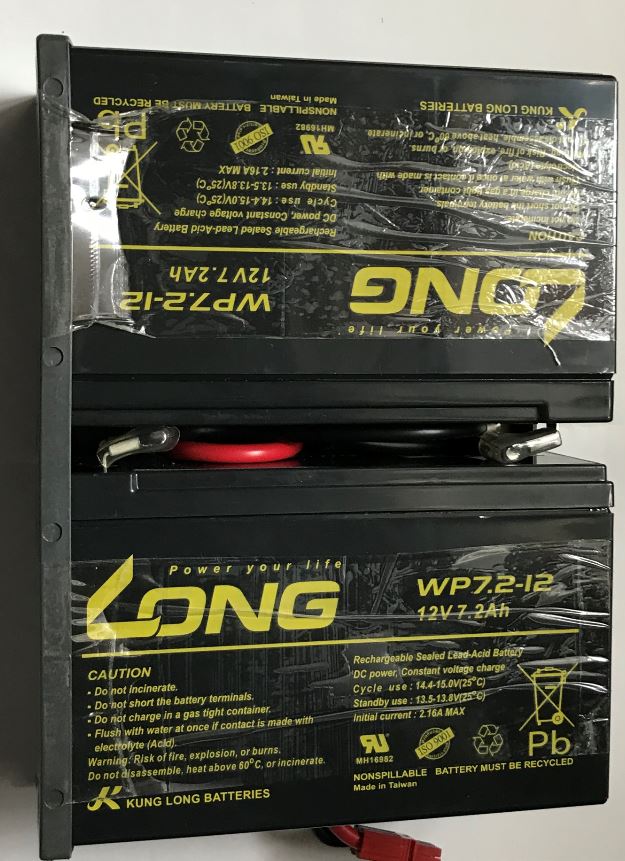
気温が上がってきたためか、無停電電源(UPS)が2台、相次いでバッテリ寿命ランプが点灯したのでDIYでバッテリ交換した。前回は2013/12月に交換していたので5年半ぶり。
オムロン製BY120SとBX75XS2の2台でどちらも一般的な12V, 7.2Ahの鉛シールバッテリーが2個使われている。
前回は初交換だったので安心のGS YUASA製にしたが、今回は1/4近い安値のLONG製バッテリにしてみた。Amazon、楽天、ヨドバシなども調べたが秋月電子が一番安かった。
GS YUASA製は5年半使えたが、3年ぐらい使えるなら次もLONG製かな。

簡単に交換手順の紹介。写真はBY120Sのものでバッテリ交換の赤いランプが点灯している。
①まずはねじ止めしてある蓋を外して、②赤と黒のコネクタを外して、③仕切りの金属板を上にずらして取り外す。
それからバッテリーを手前に引き出す。
結線はこんなふうに直列接続になっている。
これを新しく購入したLONGのバッテリーに交換。端子の抜き差しだけで半田付けは必要ない。バッテリーを固定していたテープも元のテープを再利用。
ホットスワップ対応なので接続機器の電源は落とさなくて大丈夫。バッテリ交換後しばらく充電して電圧が上がると自動的に赤ランプが消えて復旧する。では次は3年後(?)に。


2016/05/03

Windows 10へのアップグレード (2台目)

メインで使っているデスクトップパソコンもWindows 10へアップグレードした。ノートパソコンで一度やっているので手順はわかっていたつもりだが、「更新プログラムをチェックしています」の状態で4時間半も待たされて2日がかりになった。

ノートパソコンのアップグレードでは空き容量の少ないWindows 7が入ったSSDをアップグレードするのに苦労したので、新しいSSDにWindows 7をクリーンインストールして、Windows 10へアップグレード後、再度、Windows 10をクリーンインストールした。

  1. 現在のSSD(Win7)を取り外し。
  2. 新SSDを取り付けてWin7をクリーンインストール
  3. Win7の認証
  4. Win10にアップグレード→「更新プログラムをチェックしています」で4時間半待ち
  5. Win10のプロダクトIDをメモ
  6. 新SSDに改めてWin10をクリーンインストール
  7. Win10のプロダクトIDを入力して認証


手順は上記の通りだが、実際にはWindows 7の(手動)認証を忘れてアップグレード作業をしてしまい、4時間半もかけたのに、最初からアップグレードをやり直すことになった。夜中に「更新プログラムをチェックしています」の状態で放っておいたら、勝手に再起動してしまって、Windows 10アップグレードは3回もやり直している。

プロダクトIDの確認は前回と同じツールを使ったが、なぜか前回と同じプロダクトIDが表示された。Windows 10では共通のプロダクトIDとなっているらしい。Windows 7の正規ユーザーをどうやって認証しているのだろうか。マシン構成と紐づけされているのだろうか。

そういうことなら、

  1. 新SSDにWin10をクリーンインストール
  2. Win10のプロダクトIDを入力して認証

だけですむ話だった。

Windows 10にメール、プリンタドライバのインストールなど必要なものから設定しているが、今のところ不都合はない。これならもっと前にWindows 7から移行しておいても良かったかもしれない。

2016/04/24

Windows 10へのアップグレード

Windows 10への無償アップグレードの期限が2016年7月28日に迫ってきた。
ゴールデンウィーク中にゆっくりやろうと、土曜日にSSDだけ注文しておいたら12時間後には届いた。せっかくなので、準備不足ながら、日曜午後から作業を開始して、とりあえずWindows 10が使える状態になった。

SSDは現在の64GBから960GBに拡張。2万円台後半とは安くなった。
「サンディスク ウルトラ II SSD 960GB SDSSDHII-960G-J26C」 NTT-X Store, 27,980円(税込み)
http://nttxstore.jp/_IIUL_QZZ0006639_kkc_kkc


Windows 7 (32bit)で使っているThinkPad T410を大容量SSDにのせかえて、Windows 10 (64bit)をクリーンインストールするつもりだったが、一旦、現環境をWindows 10にアップグレードしてやる必要があった。
まとめると、
  1. Windows 10(64bit)のISOイメージをダウンロード&DVDに焼く
  2. 旧SSDのWindows7(32bit)をWindows10(32bit)にアップグレード
  3. Windows10のプロダクトキーをメモ
  4. 新SSDに交換
  5. Windows10(64bit)をクリーンインストール
  6. インストールの最初にプロダクトキーを入力
  7. 旧SSDから新SSDへ必要ファイルをコピー

ISOファイルは下記の「ツールを今すぐダウンロード」から、
「Windows 10を入手する」

ダウンロードしたMediaCreationToolを実行して、日本語版、32bit or 64bit版などを選ぶとUSBまたはDVDのISOファイルとしてダウンロードできる(直接ISOファイルへのリンクになっていないのでわかりにくい)。
欲張って32bitと64bitの両方を含むパッケージを選んだら(手持ちの)DVD-Rには焼けないサイズのISOファイルになってしまい、64bit版だけにしてダウンロードをやり直した。
16GBぐらいのフラッシュメモリがあればUSBフラッシュドライブを使ったほうが楽かもしれない(USBフラッシュドライブからのブートに対応している必要あり)。

最初は旧SSDには手をつけずに、Windows7のプロダクトキーを使ってWindows10をクリーンインストールしてみたが、「プロダクトキーが合っていません」と出てしまった。

しかたなく旧SSDのWindows7をアップグレードすることにしたが、SSDに8GBの空き容量が必要と出てまた一時中断。64GBのSSDは4GBしか空きがなく片っ端からアンインストールするはめに。

プロダクトキーを調べるのには、
「Windows Product Key Viewer」
というフリーソフトを利用した。

ユーザーアカウントはMicrosoftアカウントを使うようになっていた。私はMicrosoftアカウント持ってるけど、家族はそんなの登録していない。小さい子供はe-mailアドレスなんて持ってないだろうし、生年月日などの個人情報も登録する必要がある。自分のパソコンを使うだけなのに。
ローカルアカウントというのもあって、こっちが従来のアカウントと同様のものらしい。

ファイルをコピーしたまま席を離れていたら勝手にスリープに入ってしまった。ノートのフタを閉じるとスリープに入ってしまうのもデフォルト設定。どこでスリープ設定を変えるのか、コントロールパネルも大幅に変わっている。
Windows8をスキップしたのでこのGUIに慣れるまで少し時間がかかりそう。アップデートのたびにGUIを大幅に変えるのはやめて欲しい。使いやすくなっているならまだしも、いろいろお仕着せがましくなって使いにくくなっている。

2014/11/04

キヤノンMP640の互換インク

キヤノンMP640のヘッドを新しくしたので、これまで目詰まりして使っていなかった顔料インク(BCI-320PGBK)のブラックが使えるようになった。顔料インクは予備をストックしていなかったのでネット通販で互換インクを調べたら100円(税込み108円)だった。以前カラーインクを買ったときより更に安くなっていた。


BCI-321のカラーインクセットも安い。こちらはカートリッジが4つセットなのに100円(税込み108円)。


下記のBCI-320顔料ブラックとBCI-321カラーの5本セットも安いが、在庫が残っていれば上記の2つを別々に買ったほうが安い。

税込み3,240円以上で送料無料になるのでまとめ買いしてしまった。

2014/10/29

パケット通信 (アマチュア無線)

部屋を片付けていたらTNC-20(タスコ電機製)が出てきた。
ターミナルノードコントローラ(TNC)というアマチュア無線でパケット通信をするための装置で1986年頃に使っていた。SRAMを増設して改造したような覚えがあるが存在自体を忘れていた。


最近ではTNC/PICTNCというPICマイコンひとつでほぼ同等の機能を実現したものがある。ソフトウェアTNCというものも出ているらしいが、TNCを出していたタスコ電機は2000年12月に既に倒産しているし、アマチュア無線のパケット通信自体が下火になっている。

無線機FT-73(八重洲無線製)も出てきた。430MHz帯のハンディトランシーバ。 アマチュア無線局の免許は失効したままでもう何年も使っていないので動くか不明。電池ボックスを改造してDCアダプタをつないで使っていた。


今は携帯電話もあるし、インターネットも普及しているので、もうアマチュア無線に戻ることはないな、と思いながらも捨てられずにまた段ボールに戻した。

2014/10/28

古いハードディスクの廃棄

壊れたハードディスク、I/F規格が古いハードディスク(SCSIなど)、容量が小さくて使わなくなったハードディスク(小さいもので420MBが残っていた)がいつの間にか30台も溜まってしまっていたのでまとめて廃棄処分にした。
捨てたハードディスクから個人データが読み出されないようにばらばらに分解したところ、製造時期、メーカーによって組み立て方やネジの数に違いがあるが、いずれも特殊ネジ(花形ネジ)が使われており、T6とT8のヘクスローブドライバが必要だった。
特殊ネジの一部もしくは全部がテープでシールしてあるので、写真の赤矢印のようにシールを剥がしてネジの頭を露出させる必要がある。

次の写真はばらばらに分解した状態。ハードディスクによってヘッドの固定方法は様々で、どうしてもはずせないものはペンチで無理やりパーツを捻じ曲げて分解した。

上の写真の赤矢印がヘッドで、ここには強力な磁石が使われている。この磁石を再利用したいのだが、金属板と密着していて磁石だけをうまく取り外せていない。接着剤で固定してあるようだが、マイナスドライバを差し込んで無理にはずすと磁石が割れてしまう。
アセトン系の溶剤に一晩漬けてみたが効果なし。強力な磁石で密着しているので隙間に溶剤が浸透しないのか、そもそもアセトン系では溶けない成分の接着剤なのかわからない。きれいに磁石を取り外す方法があったら教えて欲しい。
この磁石が大量に回収できたが、磁石が強力すぎて保管場所に困っている。磁気製品(磁気カードなど)を不用意に近くに置くと使えなくなってしまうので。

2014/10/27

モバイルルータAterm MR03LNの電源が入らない

今月のはじめに購入したばかりのモバイルルータAterm MR03LNの電源が入らなくなった。前日の夜まで普通に使えていたのにクレードルに置いたままにしておいたら、朝には電源が落ちていた。
ここ数日はモバイルルータの設定を変えていないので、これは初期不良に当たったのかと、これからの面倒な修理依頼手続きを考えると気が重くなった。

次のことを試してみたが電源が入らないまま。クレードルの緑の電源ランプは点灯しているので本体側に問題があるように思える。

  1. 電源ボタンの長押し
  2. クレードル経由ではなく直接本体にUSBコネクタ(電源)を挿し直し
  3. パソコンからつないだUSBコネクタを挿し直し

本体を送って調べてもらうしかないとあきらめてSIMカードを取り出したついでに、一旦はずしたバッテリを入れなおして電源ボタンを押したら起動した
Aterm MR03LNの裏ブタを開けるのはコツが必要で、30分ぐらい悪戦苦闘してようやくはずせたということがあったので、もう二度と開けないつもりでいたために試していなかった。
それにしても電源が入らなくなるというのはどこかに問題がありそう。
自動省電力設定を「ウェイティング」にしていたのが悪さをしていた可能性があるので、省電力関係の設定は全てOFFにした。NTTぷららの定額無制限プランで常時接続回線のように使うつもりなので、これで安定して稼動してくれるなら問題は無い。
ついでにファームウェアを1.2.0から最新の2.1.1にバージョンアップしておいた。

これで不具合が再発しないか、しばらく様子をみている。


ところで、Aterm MR03LNの箱には次のような紙が入っていて、要約すると「端末の保守サポートはビッグローブ株式会社がやるので、ビッグローブにアカウントを作ってから端末のユーザー登録してください」、と書いてあったのでわざわざ登録したが何の役にも立たなかった。

「重要なお願い」の通りに、「ビッグローブデジタル機器サポートセンター」に問い合わせたが、要領を得ない対応で、初期不良の対応はやるけど、今回は購入から2週間以上過ぎており、初期不良対応はできないので、NECアクセステクニカの「Atermインフォメーションセンター」に問い合わせてくれということだった。
「端末の保守サポート」でビックローブはいったい何をしてくれるの?
ということで保証書に書かれてた「Atermインフォメーションセンター」に最初から電話すれば済む話だった。

2014/10/26

プリンタMP640 B200エラー発生

キヤノンPM640でB200エラーが発生した。プリンタの電源を入れると次のメッセージが表示される。
プリンタートラブルが
発生しました
電源プラグを抜いて
修理受付窓口へ修理を
ご依頼ください

B200エラーは、プリンタヘッドかシステムボードの故障が原因で発生することが多いらしいので、以前やったようにプリンタヘッドをはずして洗浄してみたがエラーは改善しなかった。
そこで買い置きしておいたプリンタヘッドQY6-0072に交換したところエラー表示は出なくなった。原因はプリンタヘッドの故障だったようだ。テストパターンを印刷して新品同様の出力結果が得られた。これで予備の交換インクが無駄にならずに済んだ。

かなり前からメーカー(キヤノン)は交換用のプリンタヘッド(QY6-0072)を外販しなくなっているため、市場に出回っいる新品は少なくなってきている。最近売っている交換用ヘッドは中古再生品が多いので、今から購入しようとする場合は寿命が短いということも考慮したほうが良い。

このPM640は2010年の8月にモデルチェンジ直前に底値で購入したもので、丸4年使ってきたことになる。更に数年は稼動して欲しい。

次は廃インクタンクが満杯になって使えなくなるのが懸念されるが、PM640より前のモデルではメンテナンスモードからカウンタをリセットすることができるらしいが、PM640はメンテナンスモードには入れるものの操作方法は一般には知られていないらしい。
"Service Mode Tool 1.050"というツールを使うとリセットできるという情報もあるが未確認。

[メンテナンスモードの入り方]
  1. ストップボタンを押しながら電源ボタンを押す
  2. 両方のボタンを押したまま少し待つ
  3. 電源ボタンは押したまま。ストップボタンを2回押す。
  4. 電源ボタンを離す。
  5. 画面にService Modeと表示される。

2014/10/25

マウスの修理(ロジクールマウスMX Revolution)

ロジクールマウスMX Revolutionの左ボタンのチャタリングを自前で修理するついでに寿命がきていた内部バッテリを交換した。必要な工具と部品はM570と同様
裏ブタにはT6の花形ネジが4箇所あり、いずれもゴム足の下に隠れている。


開けるとこんな感じで、フレキシブルケーブルで上蓋とつながっている。


バッテリとホイールを取り外したところ。ホイールのボタン付近に小さなスプリングが付いているので失くさないように注意。マイクロスイッチは綺麗に取り外すようなことはせず、ラジオペンチとニッパーで握りつぶしてからリード線をハンダゴテを使って抜き取って新しいスイッチに交換。


次にバッテリは手持ちのデジカメのDMW-BCE10の互換バッテリがサイズが近かったのでこれと交換。元バッテリのリード線を再利用して新バッテリの端子に半田付け(リチウムイオンバッテリを加熱するのは危険なので、半田付けに慣れていない方はやめましょう)。


M570マウスよりも組み戻しに手間がかかったがチャタリングは解消した。数日しかもたなかったバッテリも復活した。
この修理をしたのはしばらく前で、ホイールの具合が悪くなってしまい(フリースピンモードからクリックトゥクリックモードに戻らなくなって、スクロール量の微調整ができない)、残念ながら現在は使っていない。

2014/10/24

マウスのボタン修理(ロジクールマウスM570)

ロジクールのマウスM570の左ボタンでチャタリング不良が発生したため自前でマイクロスイッチを交換した。


マイクロスイッチはオムロンのD2F-F。定格電流と荷重によって種類があるが、プリント基板用のピン押ボタン形ならどれでも取り付け可能(クリック感は違うかも)。私は秋葉原に出たときに千石で買い置きしておいたが、amazonでも入手可能。

オムロン(OMRON) D2F-01F 形D2F極超小形基本スイッチ (ピン押ボタン形) NN
OMRON
売り上げランキング : 21662


Amazonで詳しく見る by G-Tools

dealextremeでも取り扱いあり。


OMRON Micro Switch for Logitech High-end Mouse - Black ($1.35)


裏ブタをはずすのにT6のヘクスローブドライバが必要。T6とT8を揃えておくと自作パソコン関係でいろいろと使い道がある。

T6の花形ネジは5箇所ある。露出しているのは1箇所①、3箇所②~④はゴム足の下、残りのひとつ⑤は電池ボックス内の電池の向きを表示してあるシールの下に隠れている。


裏ブタを開けると、プラスの精密ドライバで基板をはずせる。マイクロスイッチは3本足なので取り外しは手間がかかるため、私はラジオペンチとニッパーで握りつぶしてリードフレームだけにしてからハンダゴテをあてて更地にした。

交換後は若干、クリック感が変わったがすぐに慣れた。

なお、保証期間内(M570は3年と長い)なら新品と交換してくれるので、多少手間はかかるがメーカーへ修理依頼をお勧めする。自分でフタを開けると保証が無効になる。

2014/10/22

Intel Core 2 Quad Q9550に交換(NEC Express5800/S70タイプSD)

今更ながらCore 2 Quad Q9550 (2.83GHz)にCPUを換装した。
NEC Express5800/S70タイプSDに最初から載っていたIntel Celeron 440 (2.0GHz) をCeleron Dual-Core E3300 (2.5GHz)に換えて使っていたが、今回、LGA775ソケットのCPUは最後のつもりでQ9550にアップグレードした。コア数が2→4に増えたことによって複数同時処理の効率が明らかに向上している。
購入したのはCPU FAN無しの中古チップのみだったので、E3300のFANをそのまま使っているが、TDPが65Wから95Wになって発熱が増えるので、夏場にはFANの交換が必要になりそう。
最上位のQ9650 (3GHz)の中古はまだ1万円前後が相場になっているが、Q9550は5~6千円強ぐらいまで下がってきている。LGA775のCPUもそろそろ市場から姿を消すのかもしれない。

Intel Boxed Core 2 Quad Q9550 2.83GHz 12MB 45nm 95W BX80569Q9550
インテル 2008-03-24
売り上げランキング : 6905


Amazonで詳しく見る by G-Tools

2014/10/20

NTTぷららの定額無制限プラン(LTE)

NTTぷららの定額無制限プランに加入した。


通信速度は3Mbpsに制限されるが、定額で通信量制限はないので固定回線の置き換えを考えている。
一時期は加入者が急増して200kpbs程度しか出ていなかったが、最近は混雑時でも1Mbps前後は出ているのでyoutube動画も普通に再生できるレベル。通信速度がもう少し安定してくれるといいのだが。

モバイルルータはAterm MR03LNのクレードルセットを購入。SIMサイズはマイクロSIM。クレードルにはLANインターフェースが付いているので固定回線を置き換えた場合、ここからデスクトップパソコンを接続できる。

2014/02/28

ThinkPad T410 Fan error

ThinkPad T410が”Fan error”で起動しなくなった。前に使っていたT41は5年目で同じく”Fan error”でFan交換しているが、T410は3年半(2010年8月購入)なので壊れるのが早い。排気口を掃除機で吸い込んだらFanが回るようになったので使えている間に交換用のFanを取り寄せようと思う。
「ThinkPad T410 および T410i 保守マニュアル - Lenovo」によると、Fanの型番は45M2721/45M2723(ファン・アセンブリー、内蔵型)もしくは45M2722/45M2724(ファン・アセンブリー、独立型)の4つのうちのどれか。後者の「ファン・アセンブリー、独立型」というのは、グラフィックス・チップを別に搭載しているモデル用ということがわかった。CPUとグラフィックス・チップ用にヒートシンクの腕が2本伸びている。
うちのは「NVIDIA NVS 3100M グラフィックス(256MB), AMT」搭載モデルのT410なので、45M2722/45M2724のどちらかだが、これらが同じなのかわらないので、分解して型番を調べたところ45M2722が使われていた。
IBMからLenovoにかわってからも保守パーツの販売は継続しているが、送料が1,500円(2,500円?)に値上がりしているらしい(T41のときは送料1,000円だった)。注文はWeb化されておらず、相変わらずオペレータを介してTELとFAXでやり取りするらしい。FAXを持っていないので、前回は見積書を郵送してもらったりして手間と時間がかかった覚えがある。
Fanの型番で検索するとThinkPadのパーツを扱っているショップで見つかった。送料込みで5,000円前後。
純正 IBM ThinkPad T410 T410I 用 CPUファン_FRU 45M2722
価格:4,095円(税5%込、送料別)


これとは別にファンだけというのもあった。銅のヒートシンク部分は再利用するらしい。送料込みで1,800円前後。こちらのほうが安上がりだけど、写真でみても羽の枚数が少ないし、冷却性能、騒音、寿命など、大丈夫かな?
新品 IBM THPINPAD T410 T410I CPUファン
IBM
売り上げランキング :

Amazonで詳しく見る

Lenovo IBM Thinkpad T410 用CPU ファン
Lenovo
売り上げランキング : 177221


Amazonで詳しく見る
by G-Tools

2013/12/03

無停電電源(UPS)のバッテリ交換(Powercom WOW-300U-WG)

Powercom WOW-300U-WG(300VA/165W)という大きなテーブルタップ型のUPSを使っていたが、かなり前に鉛バッテリの寿命で使えない状態になっていたため別のUPSのバッテリと一緒に交換した。
現在は製造中止で現行機種はWOW-300URとなっている。補修用バッテリーがWOW-300シリーズは共通で同型バッテリーが使われている。
Powercom UPS/無停電電源装置(300VA)WOW-300UR WOW-300UR
Powercom 2006-12-18
売り上げランキング : 12058


Amazonで詳しく見る
by G-Tools
メーカー(Powercom)サイトから補修用バッテリー購入のリンクをたどると、
PCMUPSオンラインショップ 300シリーズ用バッテリー 5,040円(税込み)
秋月電子で互換品を調べると、
値段の違いだけ品質に違いがあるのか判断がつかなかったが秋月のGS YUASAを購入。裏ブタを開けてバッテリを交換するだけだが、新しいバッテリは少しサイズが大きかったので押し込んだ。
このUPSは電話機、無線LAN親機、ADSLモデムなどの小電力機器に使っている。

2013/12/02

無停電電源(UPS)のバッテリ交換(オムロン BX75XS2)

オムロンの無停電電源(UPS)でBX75XS2(750VA/450W)という比較的容量が大きいUPSにデスクトップパソコン一式をつないでいるが、バッテリの期待寿命の5年をとっくに過ぎて使っていたのでバッテリを交換した。

オムロンの純正バッテリは約2万円。

OMRON BP75XSX 交換用バッテリパック(BX75XS2用)
オムロン 2002-05-23
売り上げランキング : 67877


Amazonで詳しく見る
by G-Tools

一般的な12V, 7.2Ahの鉛シールバッテリを2個直列に接続しているだけなので、秋月電子で互換品を調べてみると次の2種類があって、

これが2個必要なので、GS YUASA製なら11,400円、LONG製なら3,200円になる。

価格が3倍以上違うが、安心料としてGS YUASA製バッテリを選択。それでも純正品の半額に近い。

BX75XS2は運転中でもバッテリ交換可能で、正面のカバーを開けて、コネクタをはずして(写真の赤い矢印)、鉄板をずらすとバッテリ本体を前に引き出すことができる。

DSC05998a

取り出したバッテリは直列に接続されている。 この機種にはバッテリ自動テスト機能が付いてるが、交換直前までバッテリ交換の「警告」は出ていなかった。バッテリケースの膨らみなどの劣化も見られないので別の用途に流用予定。

DSC06002a

新しいバッテリに端子を付け替えた後。バッテリサイズもほぼ同じなので入れ替えるだけ。

DSC06005a

鉛バッテリは家庭用の一般ごみには出せないので廃棄に困るが、無料で引き取ってくれるところがある(送料は自己負担のところもあり)。

  • B COLLECTは引き取り依頼の連絡後に、佐川急便の着払いで送る(自己負担無し)。一度に2個まで。
  • バッテリーストア.comは回収伝票(佐川急便 850円)を販売していて、小型のバッテリは5個までまとめて引き取ってくれる。

2013/09/21

SSD 256Gbyteを購入

Windows 7を64GByteのSSDで使っていたが2年も使っていると容量が不足してきた。インストール直後はシステムだけで15GByteしか使っていなかったのに、テンポラリファイルを削除しても数Gbyteしか空きが作れなくなった。

最近のSSDの価格動向を知らなかったが、容量4倍の256Gbyte(PLEXTOR PX-256M5S)が1万6千円になっていたので早速購入。2年前に64GByteで8千円だったのでコストパフォーマンスが2倍になっている。

久しぶりにOSをクリアインストールしたら、いろいろ忘れていたので自分用にメモ。

  • Windows 7のWindows Updateは数時間を要する
  • 初期設定「更新プログラムを自動的にインストールする」のままだと夜中に勝手に再起動してしまう
  • 「オンラインで認証する」をはずしてインストールすると、忘れたころに(1週間後?)認証を促すバルーンが表示された
  • スリープ後に勝手に起動してしまう→マウスの「このデバイスで、コンピューターのスタンバイ状態を解除できるようにする」を無効にする
  • メールソフトのインストール
  • プリンタドライバのインストール